Semaine du 19 octobre19 octobre – 25 octobre 2026 · 9 nouveautés
FonctionnalitéDroits & équipe
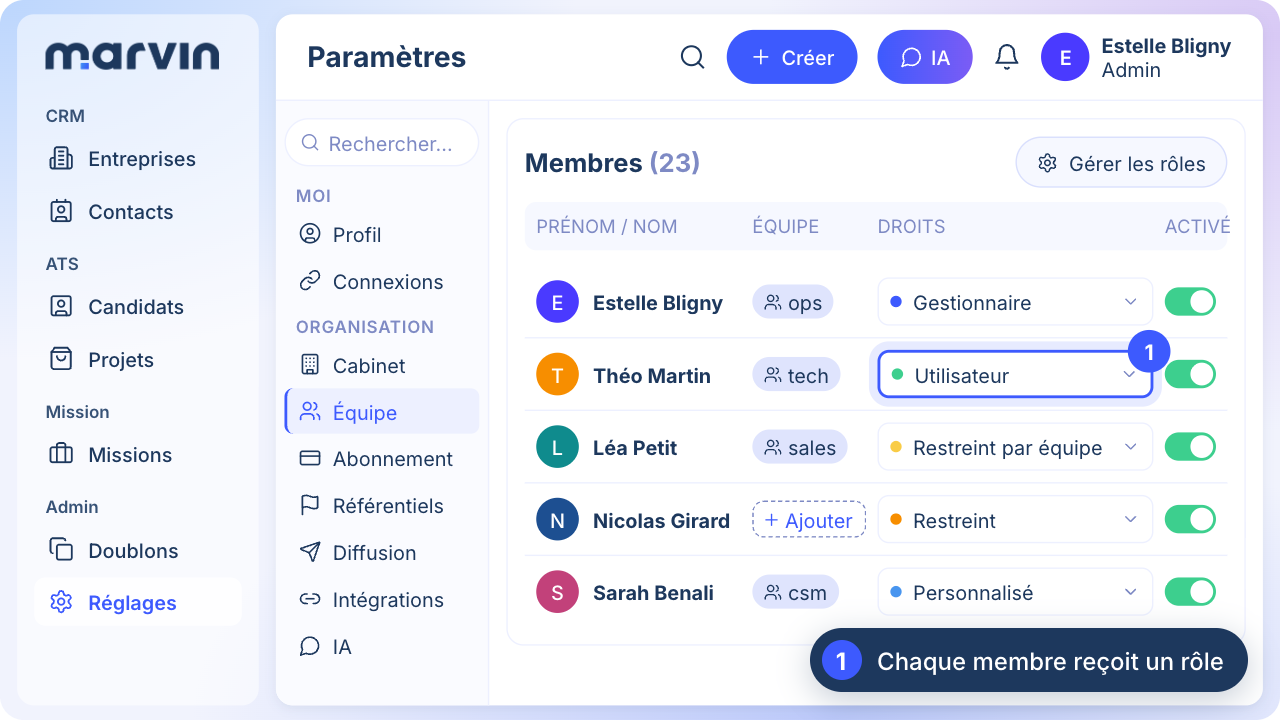
Nouveau système de droits
Donner à chacun les bons accès, protéger les fiches sensibles et partager simplement quand il le faut.
Les échanges confidentiels d'un collègue sont signalés sur la fiche
Une campagne ne peut être modifiée que par son propriétaire ou un gestionnaire
Inviter un nouveau membre directement avec l’un des cinq rôles
« Ceux de l’équipe » affiche réellement les fiches des équipes dont on fait partie
« Devenir responsable » d’une fiche sans responsable actif, depuis la fiche elle-même
Panneau « Gestion des droits » ouvert depuis la page Équipe
Fiches en accès restreint : le membre voit une fiche minimale et peut demander l’accès
Demandes d’accès acceptées ou refusées depuis la cloche, accès accordé durable et retirable
Bouton « Partager » : le responsable donne accès à une fiche directement
Fiche contact : un responsable propre au contact, par défaut son créateur
Cinq rôles prêts à l’emploi pour chaque cabinet, droits existants repris automatiquement
Page Équipe simplifiée : rôle et activation de chaque membre dans une seule liste
Les membres restreints ne peuvent plus supprimer de fiches ni modifier les notes des autres
Comment s'en servir. Les droits existants ont été repris automatiquement dans les cinq rôles. Les admins peuvent ajuster le rôle de chaque membre depuis la page Équipe.
ÉvolutionRecherche booléenne
Refonte de la recherche par mots-clés
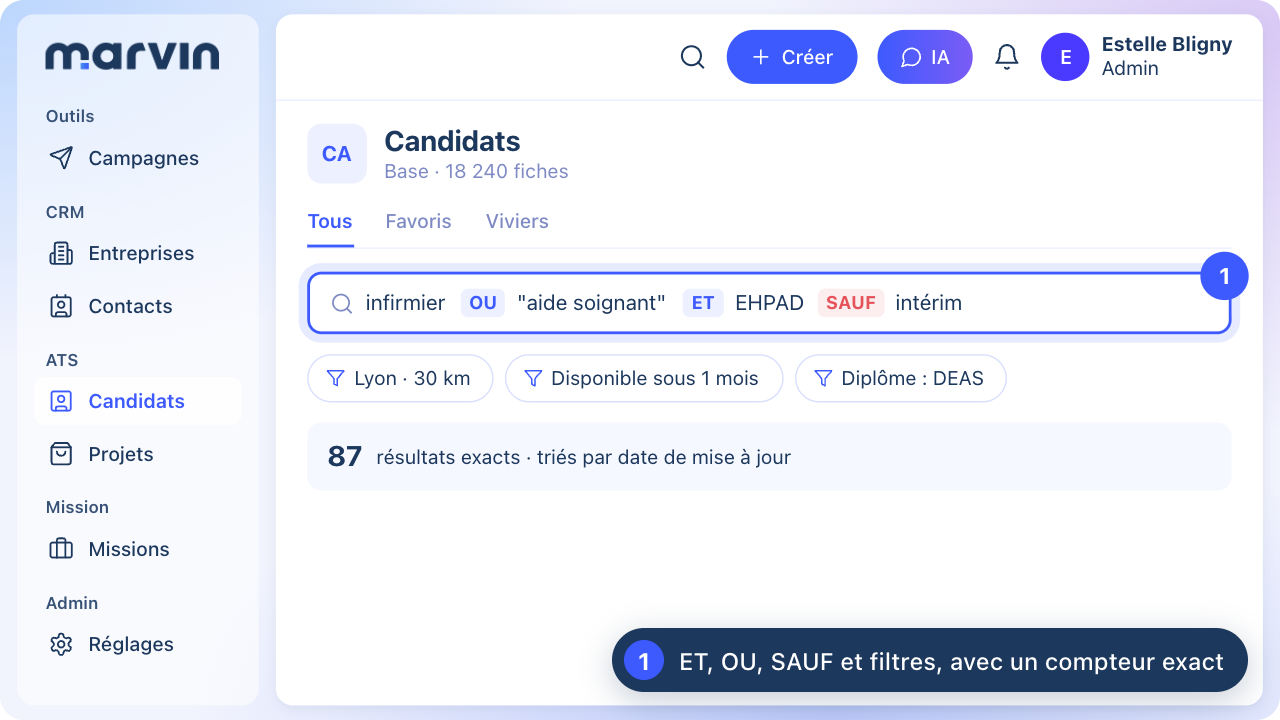
La recherche par mots-clés dans vos bases Candidats et Entreprises a été entièrement refondue pour être **exacte et transparente**. Fini les résultats approximatifs : quand vous tapez « React AND senior », Marvin ne remonte que les fiches qui contiennent les deux termes — dans le CV, les notes, les compétences ou les champs personnalisés.
Chaque fiche trouvée affiche un **extrait surligné** qui explique pourquoi elle sort dans les résultats. Les filtres de la barre latérale (localisation, statut, tags…) s'appliquent aussi à la recherche booléenne, et le compteur affiche le vrai nombre de résultats.
Exemple : vous cherchez « infirmier OU aide soignant SAUF intérim » dans votre base. Marvin remonte les profils correspondants avec les passages du CV qui matchent, et vous pouvez affiner avec un filtre géographique.
Choisissez et ordonnez les informations affichées dans le Process d'un projet
Claude peut chercher l'e-mail pro d'un contact avec vos crédits Marvin
Claude peut chercher l'e-mail pro d'un contact avec vos crédits Marvin
La recherche booléenne sur les Entreprises remonte à nouveau des résultats quand aucun statut n’est coché
Chaque fiche trouvée affiche l’extrait surligné qui explique pourquoi elle sort
Compétences et métiers combinables en ET, comme en V1
Aide intégrée sur la recherche par mots-clés dans la base Candidats
Résultats exacts : le ET et le SAUF sont respectés, plus de profils « proches » ajoutés, et le compteur affiche le vrai nombre de résultats
Le OU accepte les termes de plusieurs mots (« infirmier OU aide soignant »), et Marvin prévient quand une requête ne peut pas être appliquée
Champs personnalisés, filtres de la base Entreprises et tri respectés
Les filtres de la barre latérale s’appliquent aussi à une recherche booléenne
Comment s'en servir. Saisissez votre requête dans la barre de recherche des bases Candidats ou Entreprises, avec ET, OU, SAUF et des guillemets pour les expressions. L’aide intégrée rappelle la syntaxe.
FonctionnalitéMessagerie
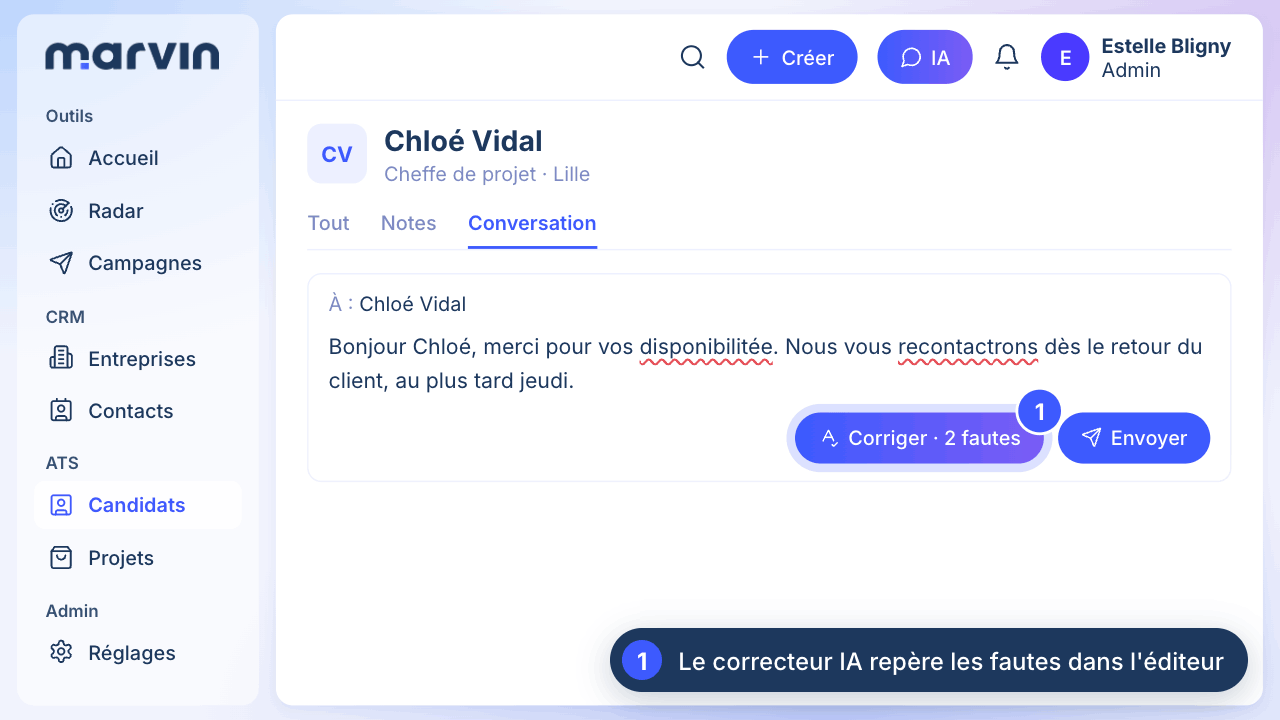
Correcteur d’orthographe IA
Envoyer des mails sans fautes.
Choisissez précisément les contacts de chaque entreprise avant un envoi groupé
Gardez le choix pour vos messages WhatsApp après une reconnexion
Un message de bienvenue pour vos consultants dans leur espace
L'e-mail écrit dans une note se reporte sur la fiche
Les mails de Stripe au client, visibles sur chaque facture
Repérer en un coup d'œil les impayés que Stripe ne relancera plus
Tous vos sujets Marvin dans un suivi privé
Gardez le choix pour vos messages WhatsApp après une reconnexion
Un message de bienvenue pour vos consultants dans leur espace
L'e-mail écrit dans une note se reporte sur la fiche
Les mails de Stripe au client, visibles sur chaque facture
Repérer en un coup d'œil les impayés que Stripe ne relancera plus
Correcteur d’orthographe IA dans l’éditeur de mail
Comment s'en servir. Disponible dans l’éditeur de mail, sans réglage.
FonctionnalitéFiche candidat
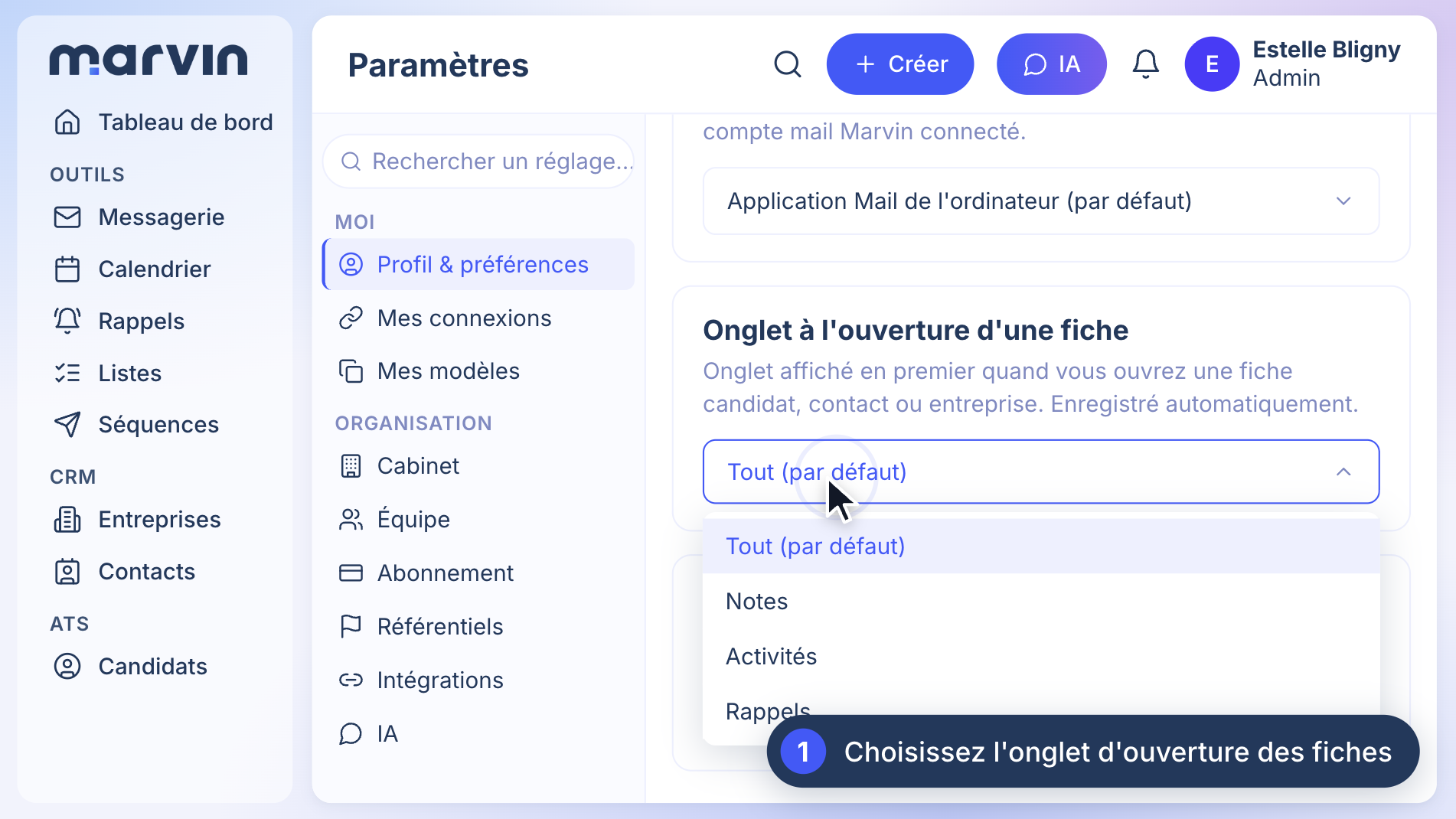
Choisir l’onglet sur lequel s’ouvrent vos fiches
Arriver directement sur les notes, sans un clic de plus à chaque fiche ouverte.
Joignez le CV du candidat à vos invitations
Ajouter des candidats à un autre projet depuis le kanban
Triez les candidats de vos projets par ordre alphabétique
Les champs personnalisés obligatoires sont demandés partout où l'on crée une entreprise
Les champs personnalisés obligatoires sont exigés à la création des fiches
Trier les candidats d'un projet par nom de famille
Ajouter des candidats à un autre projet depuis le kanban
Triez les candidats de vos projets par ordre alphabétique
Nouveau réglage « Onglet à l’ouverture d’une fiche » : Tout, Notes, Activités ou Rappels
S’applique aux fiches candidat, contact et entreprise
Comment s'en servir. Dans Réglages › Profil & préférences, choisissez l’onglet dans « Onglet à l’ouverture d’une fiche ». Le choix est enregistré automatiquement et vaut pour chaque utilisateur. Sans réglage, les fiches s’ouvrent sur « Tout » comme avant.
FonctionnalitéCandidaturesÀ activer
Score IA et « Pourquoi ce profil »
Quand vous recevez des candidatures ou que vous ajoutez un candidat à un poste, il n'est pas toujours facile de savoir à quel point son profil correspond au poste. Le **scoring IA** attribue automatiquement une note de pertinence à chaque candidature, en analysant le CV, les compétences et l'expérience du candidat par rapport au profil recherché.
Le score s'affiche directement dans le kanban du projet et dans la liste des candidatures. Vous pouvez trier par score pour traiter en priorité les profils les plus pertinents — et gagner du temps sur le tri initial.
Exemple : vous publiez un poste de « Comptable senior » et recevez 40 candidatures. Le scoring IA classe les profils : ceux avec une expérience comptable de plus de 5 ans et un diplôme pertinent ressortent en tête.
Plus d'informations dans la vue Liste des process
Le pipeline de chaque projet, en un coup d'œil
Arrêtez un process depuis l'extension, avec sa raison
Un rappel pour plusieurs candidats, depuis le kanban d'un projet
Filtrez les échecs d'un projet par motif d'arrêt
Filtrer les échecs par motif d'arrêt sur tous vos projets
Le pipeline de chaque projet, en un coup d'œil
Arrêtez un process depuis l'extension, avec sa raison
Un rappel pour plusieurs candidats, depuis le kanban d'un projet
Score IA sur chaque candidature
Explication « Pourquoi ce profil » en points forts et points de vigilance
Comment s'en servir. Désactivé par défaut : un admin l’active dans les réglages.
FonctionnalitéAgenda & entretiens
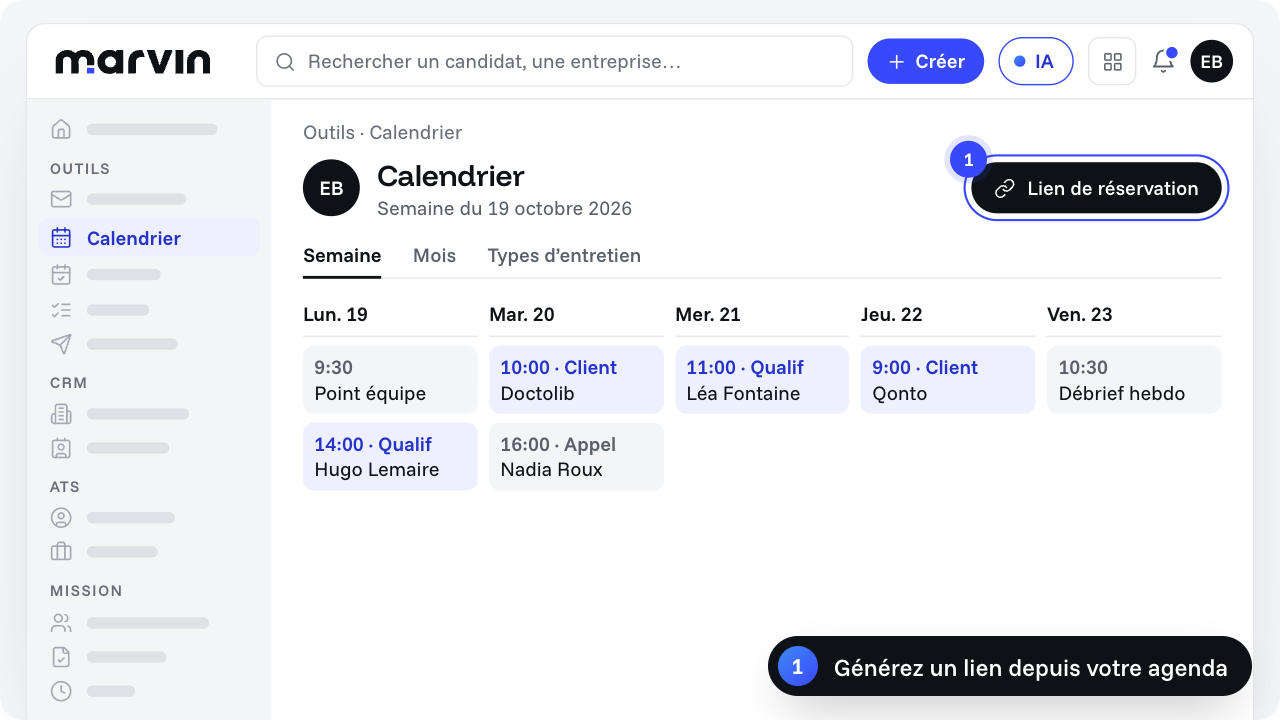
Partagez un lien pour que vos candidats réservent un créneau d'entretien directement.
Fini les allers-retours par email pour caler un rendez-vous.
Votre lien de rendez-vous dans le mail d'acceptation
Générez un lien de réservation depuis votre agenda. Le candidat choisit un créneau parmi vos disponibilités, et le rendez-vous se cale automatiquement dans votre calendrier.
Comment s'en servir. Depuis votre agenda, cliquez sur « Lien de réservation » et partagez-le par email ou message.
FonctionnalitéMissions & CRAModule Missions
CRA et factures des consultants
Les cabinets qui gèrent des missions de consultants (ESN, management de transition) ont besoin de suivre les **comptes-rendus d'activité (CRA)** et de facturer les prestations. Jusqu'ici, cela passait par des outils séparés.
Désormais, Marvin intègre directement la **saisie des CRA** par les consultants et la **génération des factures** associées. Le consultant remplit son CRA dans son espace, le manager le valide, et la facture se génère automatiquement selon les conditions de la mission (TJM, durée, frais).
Exemple : un consultant en mission chez un client saisit ses jours travaillés. Le manager valide en un clic et la facture part au client — sans ressaisie, sans erreur de calcul.
Vos clients sont prévenus quand une hausse de sièges est annulée
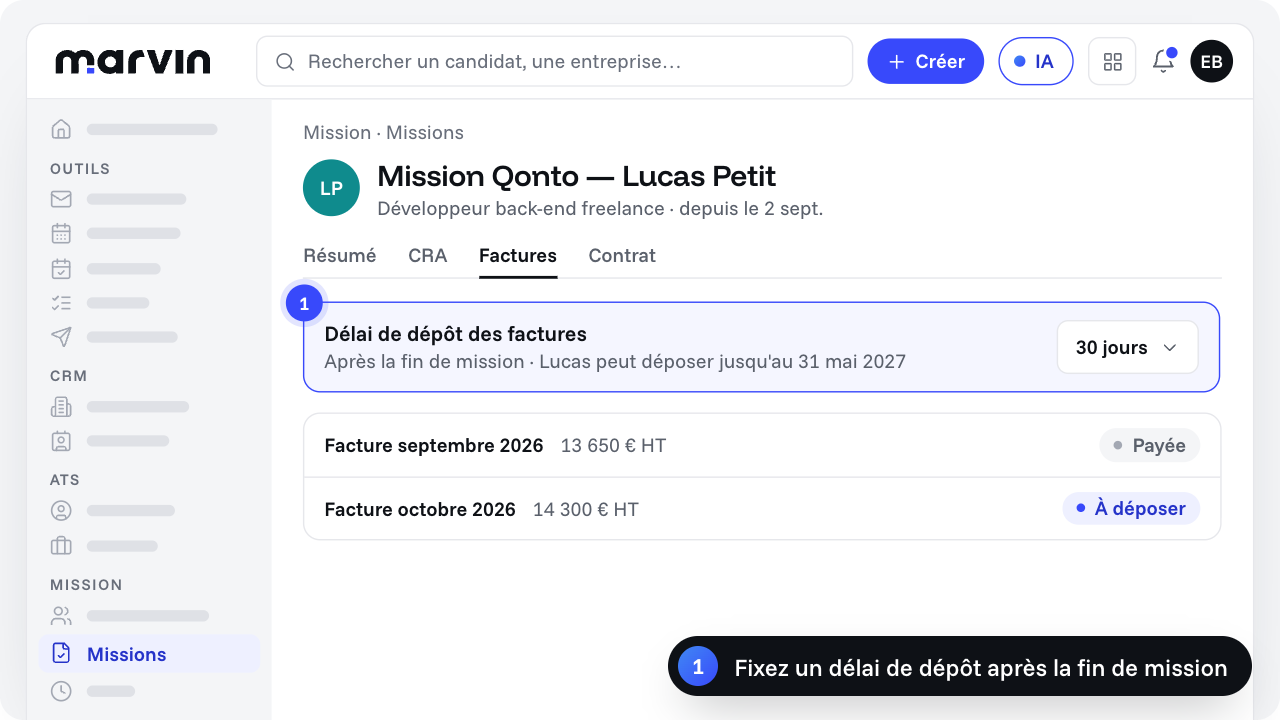
Factures du consultant : un délai de dépôt après la fin de mission
Créer un contrat : l'aperçu dit ce qui va se passer
Deal freelance — TJM, jours par semaine et durée
Créez le contrat d'un cabinet depuis son devis signé en PDF
Factures du consultant : un délai de dépôt après la fin de mission
Créer un contrat : l'aperçu dit ce qui va se passer
Deal freelance — TJM, jours par semaine et durée
Relance automatique du client qui n’a pas signé
Signature du CRA par le client via un lien, PDF signé archivé automatiquement
Le consultant dépose sa facture sur la mission
Relances automatiques des CRA en retard
Comment s'en servir. Disponible dans chaque mission. Les relances partent automatiquement, sans réglage.
ÉvolutionIntégrations
Choisissez les champs affichés dans vos listes
Sur une liste enregistrée, masquez ou affichez les informations des cartes (titre, entreprise, localisation, coordonnées…) pour ne garder que l'essentiel.
Le bouton « Affichage » est maintenant présent sur les listes, comme sur les pages Candidats, Contacts et Entreprises, avec les mêmes réglages.
Comment s'en servir. Rien à configurer : ouvrez une liste et cliquez sur « Affichage ».
FonctionnalitéMarvin IA
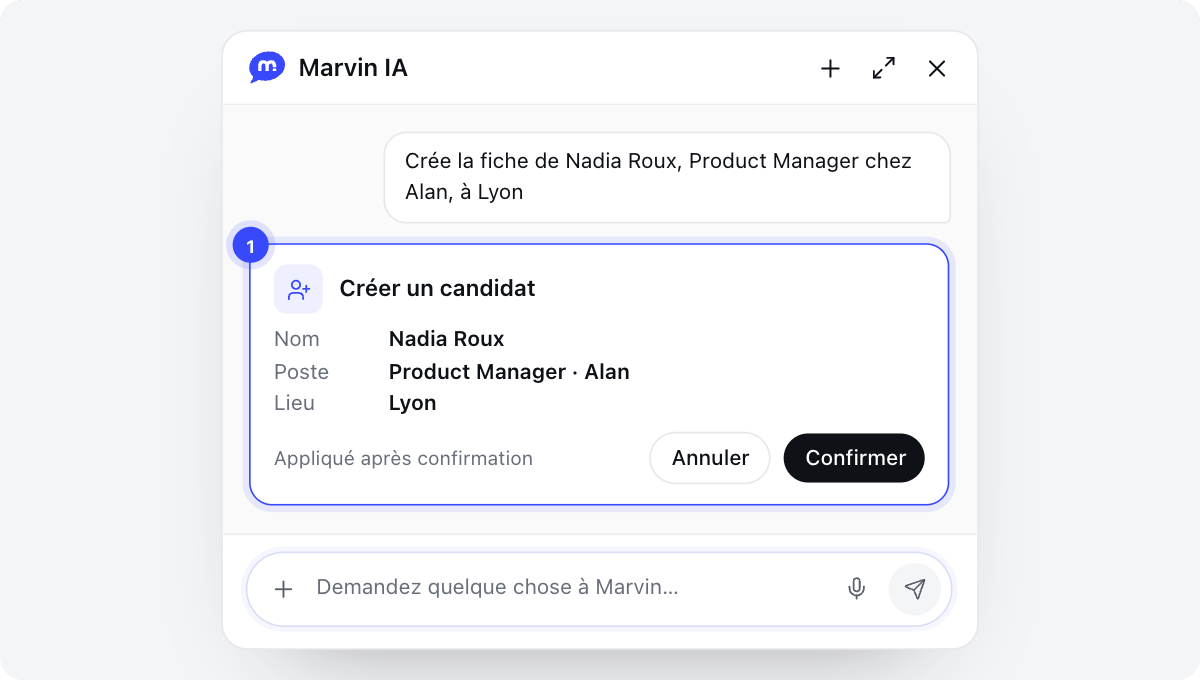
L’assistant crée et modifie des fiches
Déléguer à Marvin IA la saisie de fiches en gardant la main.
Marvin IA vous montre où il en est pendant qu'il travaille
Enregistrez vos candidats sans faire défiler tout le formulaire
Marvin IA, des réponses plus compactes
Vos listes à puces Word gardent leur mise en forme
L’assistant du Desk crée et modifie des fiches, avec une carte de confirmation
Comment s'en servir. Demandez-le à Marvin IA : une carte récapitule la modification, qui n’est appliquée qu’après votre confirmation.
Semaine du 12 octobre12 octobre – 18 octobre 2026 · 12 nouveautés
FonctionnalitéProjets
Générer l’annonce par IA
Rédiger une annonce en partant de la fiche de poste.
Ajoutez la date de dernière action à vos rapports projet
Ajoutez la date de dernière action à vos rapports projet
Génération de l’annonce depuis la fiche de poste
Comment s'en servir. Disponible depuis la fiche de poste d’un projet.
ÉvolutionIntégrations
Retrouvez les fiches aux champs obligatoires non renseignés
Quand des champs sont obligatoires sur une fiche (candidat, contact, entreprise), il est facile de perdre de vue celles qui ne sont pas complètes. Désormais, un **filtre dédié** vous permet de retrouver en un clic toutes les fiches dont un champ obligatoire n'est pas rempli.
C'est particulièrement utile après un import ou quand vous avez ajouté un nouveau champ obligatoire : vous identifiez immédiatement les fiches à compléter, sans les parcourir une par une.
Exemple : vous rendez le champ « Téléphone » obligatoire sur vos fiches candidats. En filtrant par « champs obligatoires non remplis », vous retrouvez les 30 fiches à compléter et pouvez les traiter d'un coup.
Sur une fiche candidat, contact ou entreprise, un encart « À compléter » liste les champs obligatoires manquants ; le bouton « Compléter » vous emmène directement sur ces champs. Dans les listes Candidats, Contacts et Entreprises, le filtre « Champs obligatoires manquants » affiche toutes les fiches à compléter. L'encart disparaît dès que les champs sont renseignés.
Comment s'en servir. Rien à configurer : il suffit d'avoir des champs personnalisés marqués « Obligatoire » dans Paramètres → Référentiels → Champs.
ÉvolutionNote
Comptes-rendus de réunion
Après une réunion ou un entretien, rédiger un compte-rendu structuré prend souvent plus de temps que la réunion elle-même. Avec les **comptes-rendus de réunion**, Marvin Note génère automatiquement un résumé structuré à partir de la transcription.
Le compte-rendu reprend les **points clés**, les **décisions prises** et les **actions à mener**, dans un format clair et partageable. Vous pouvez le relire, l'ajuster et l'envoyer directement depuis Marvin.
Exemple : vous terminez un entretien de 45 minutes avec un candidat. Marvin Note vous propose un compte-rendu en 3 parties (contexte, évaluation, suite à donner) que vous relisez en 2 minutes et partagez avec le manager du poste.
Le téléphone écrit dans une note se reporte sur la fiche
Enregistrez un appel non répondu en un clic, sans écrire de note
Le téléphone écrit dans une note se reporte sur la fiche
Comptes-rendus plus complets et plus lisibles : un paragraphe par sujet, actions datées, sommaire cliquable
Le compte-rendu remonte dans l’historique du candidat
Partage à l’équipe ou à l’extérieur au même endroit, envoi Slack
Comment s'en servir. Disponible pour tous. Le partage se fait depuis le bouton « Partager » du compte-rendu.
ÉvolutionConnecteur Claude (MCP)
Connecteur Claude (MCP) — pilotez Marvin depuis votre IA
Chercher des candidats, gérer votre pipeline, rédiger des messages et créer des fiches — le tout depuis Claude, ChatGPT ou un autre assistant IA, sans ouvrir le Desk. L'assistant voit les mêmes données que vous, respecte vos droits et ne peut pas envoyer de message sans votre accord.
Le responsable des entreprises, lisible depuis Claude et dans l'export
Retrouvez les fiches incomplètes depuis Claude
feat(MAR-10977): 3 nouveaux prompts MCP et simulation d'usage sur /mcp
Le responsable des entreprises, lisible depuis Claude et dans l'export
Claude lit le détail complet d'un poste et le texte d'un CV
Gestion du pipeline : avancer un candidat, ajouter un avis, planifier un entretien
Statistiques sur les notes du cabinet
Annuaire de l'équipe, et création d'une fiche entreprise complète en un seul appel
Recherche et import de profils LinkedIn
Rédaction de messages LinkedIn et e-mail personnalisés
Matching IA : trouver les meilleurs candidats pour un poste, ou les postes pour un candidat
Recherche de candidats et d'entreprises par mots-clés ou requête booléenne
Comment s'en servir. La connexion prend moins de deux minutes. Une fois installé, demandez ce que vous voulez en langage naturel — l'assistant interroge Marvin pour vous.
Les campagnes d'approche (LinkedIn, e-mail) fonctionnent mieux quand les coordonnées du contact sont vérifiées **avant** l'inscription. Jusqu'ici, un numéro invalide ou un e-mail erroné n'était détecté qu'au moment de l'envoi, ce qui gaspillait une étape de la séquence.
Désormais, Marvin **vérifie les coordonnées** (e-mail, téléphone, profil LinkedIn) au moment de l'inscription en campagne. Si une information est manquante ou invalide, vous êtes prévenu et pouvez la corriger avant de lancer l'envoi.
Exemple : vous inscrivez 20 candidats dans une campagne LinkedIn. Marvin détecte que 3 d'entre eux n'ont pas de profil LinkedIn valide — vous pouvez les compléter ou les retirer avant le lancement.
Vérifiez les coordonnées avant l’ajout en campagne
Vérifiez les coordonnées avant l’ajout en campagne
Avancement des contacts par étape
Comment s'en servir. Disponible pour tous, sans réglage.
FonctionnalitéDiffusionÀ activer
Nouveau canal France Travail
Quand vous publiez des offres sur les jobboards (Indeed, HelloWork, France Travail…), vous avez besoin de savoir lesquelles sont en ligne, depuis quand, et quels retours elles génèrent. La section **Multidiffusion** du Desk regroupe ces informations : date de dernière publication, état par jobboard, et **description dédiée « pour la diffusion »** que vous pouvez personnaliser sans toucher à la fiche du poste.
La description de diffusion est **verrouillée pendant que l'offre est en ligne** : pas de modification accidentelle qui changerait le contenu vu par les candidats. Pour la modifier, retirez d'abord l'annonce, modifiez, puis republiez.
Exemple : votre offre est diffusée sur 3 jobboards. Vous voyez d'un coup d'œil la date de mise en ligne sur chacun et le nombre de candidatures reçues par canal.
La description d'entreprise de vos offres diffusées est protégée
La date de dernière publication, partout où vous en avez besoin
La description d'entreprise de vos offres diffusées est protégée
La date de dernière publication, partout où vous en avez besoin
France Travail ajouté aux canaux de multidiffusion
Comment s'en servir. Le canal est à activer dans la multidiffusion.
FonctionnalitéDoublonsAdmins
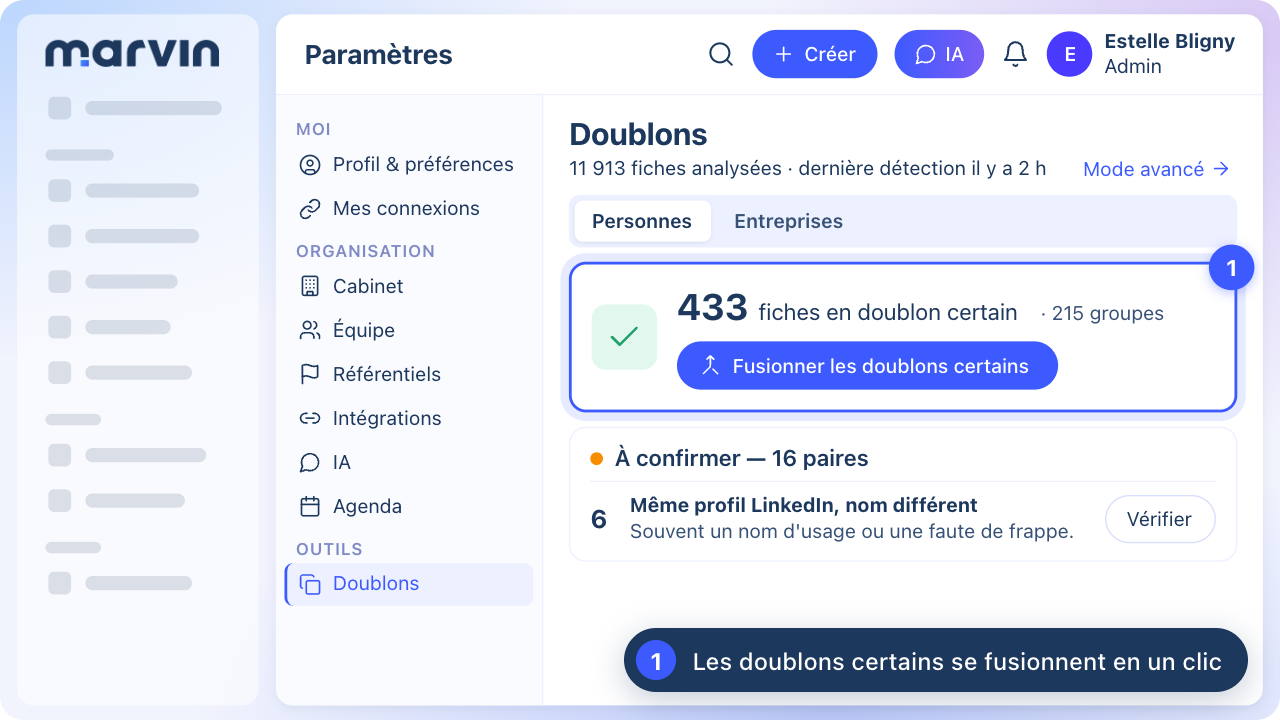
Page Doublons
En important des candidats depuis différentes sources (LinkedIn, jobboards, saisie manuelle), des **doublons** se créent inévitablement : le même candidat apparaît sous deux fiches légèrement différentes. La **détection de doublons** identifie automatiquement les fiches qui semblent correspondre à la même personne (même nom, même e-mail, même profil LinkedIn).
Quand un doublon potentiel est détecté, Marvin vous le signale et vous propose de **fusionner les fiches** en conservant les informations les plus complètes de chaque côté. La fusion regroupe les notes, les process, les documents et l'historique.
Exemple : vous importez 50 profils depuis LinkedIn. Marvin détecte que 4 d'entre eux existent déjà dans votre base — vous fusionnez en un clic, sans perdre les notes déjà prises.
Créez une entreprise en la choisissant dans le registre officiel
Créez une entreprise en la choisissant dans le registre officiel
Revue des groupes avant une fusion
Fusion d’une sélection en masse
Filtres et tri
Fusion automatique des doublons, lancée depuis le Desk
Comment s'en servir. La page Doublons est accessible aux admins.
FonctionnalitéIntégrations
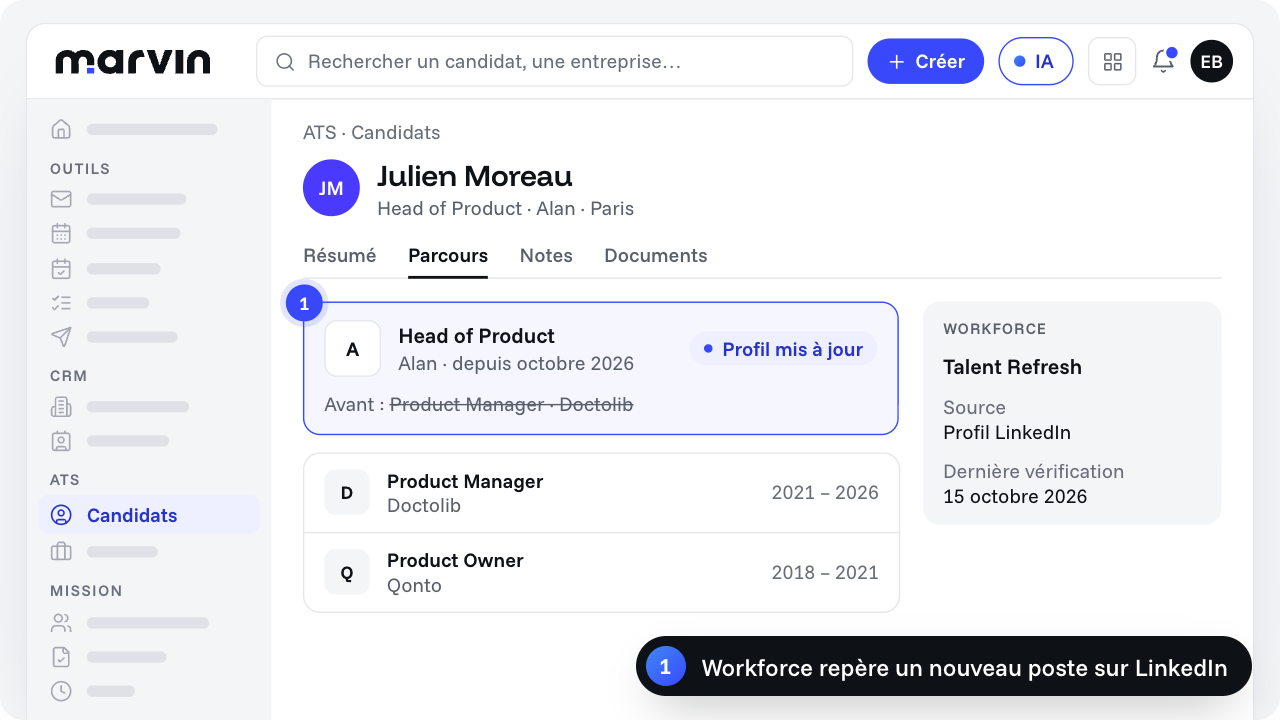
Les profils LinkedIn de vos talents dans Workforce se mettent à jour automatiquement.
Plus besoin de vérifier manuellement si un profil a changé.
Workforce rafraîchit périodiquement les profils LinkedIn de votre vivier de talents. Un changement de poste ou d'entreprise est détecté et mis à jour sur la fiche, avec un indicateur « Profil mis à jour » et le nombre de profils rafraîchis ce mois-ci.
Comment s'en servir. Disponible pour les cabinets avec une licence Suite. Aucune configuration nécessaire.
ÉvolutionIntégrations
Ouvrez le menu de Marvin dans un nouvel onglet
Quand vous naviguez dans Marvin, vous utilisez le **menu latéral** pour accéder aux différentes sections (Candidats, Entreprises, Projets…). Jusqu'ici, un clic ouvrait toujours la page dans l'onglet courant — si vous étiez en train de travailler sur une fiche, vous perdiez votre contexte.
Désormais, vous pouvez **ouvrir n'importe quelle entrée du menu dans un nouvel onglet** (clic droit → « Ouvrir dans un nouvel onglet », ou Cmd/Ctrl + clic). Vous gardez votre travail en cours et naviguez en parallèle.
Exemple : vous êtes en train de rédiger une note sur un candidat. Vous devez vérifier une information dans la section Entreprises — un Cmd + clic sur « Entreprises » dans le menu ouvre un nouvel onglet sans quitter votre note.
Un clic droit sur une entrée du menu latéral propose maintenant « Ouvrir dans un nouvel onglet ». Cmd+clic (Mac), Ctrl+clic (Windows) et le clic molette ouvrent aussi la rubrique dans un nouvel onglet.
Comment s'en servir. Rien à configurer : disponible pour tous les utilisateurs.
FonctionnalitéProjets
Sélectionnez plusieurs candidats dans le kanban et ajoutez-les à un projet ou créez un rappel groupé.
Gagner du temps quand vous travaillez sur plusieurs projets en parallèle.
Dans la barre de multisélection du kanban d'un projet, deux nouvelles actions : « Ajouter à un autre projet » et « Ajouter un rappel ». Sélectionnez les candidats, choisissez le projet cible, c'est fait.
Comment s'en servir. Dans l'onglet Process d'un projet, cochez plusieurs candidats pour faire apparaître la barre d'actions.
ÉvolutionCandidatures
Trouvez plus vite les bons profils dans vos candidatures.
Sur une offre avec beaucoup de candidatures, identifier rapidement les profils qui correspondent au poste.
Deux nouveaux filtres sur la page Candidatures : type de contrat (CDI, CDD, freelance…) et années d'expérience. Ils s'ajoutent aux filtres existants.
Comment s'en servir. Ouvrez les candidatures d'une offre et utilisez les nouveaux filtres dans la barre de filtres.
ÉvolutionIntégrations
Les raisons d'arrêt de votre cabinet remplacent les options génériques dans l'extension.
Retrouver les mêmes motifs d'arrêt que dans Marvin, directement depuis LinkedIn.
Depuis l'extension, « Arrêter le process » propose désormais les motifs d'arrêt configurés dans votre cabinet, avec la possibilité d'ajouter une note. Les anciennes options « Annuler » et « Refuser » sont remplacées.
Comment s'en servir. Rien à configurer. Les motifs de votre cabinet apparaissent automatiquement.
Semaine du 5 octobre5 octobre – 11 octobre 2026 · 1 nouveauté
ÉvolutionIntégrations
Avant d'ajouter un candidat depuis LinkedIn, vous savez s'il a un email ou un téléphone.
Éviter d'ajouter des fiches sans moyen de contact.
L'extension LinkedIn affiche un avertissement avant l'ajout si aucun email ni téléphone n'est connu. L'ajout reste possible, mais vous êtes informé.
Comment s'en servir. Rien à configurer. L'avertissement s'affiche automatiquement dans l'extension.
Semaine du 28 septembre28 septembre – 4 octobre 2026 · 5 nouveautés
ÉvolutionDiffusion
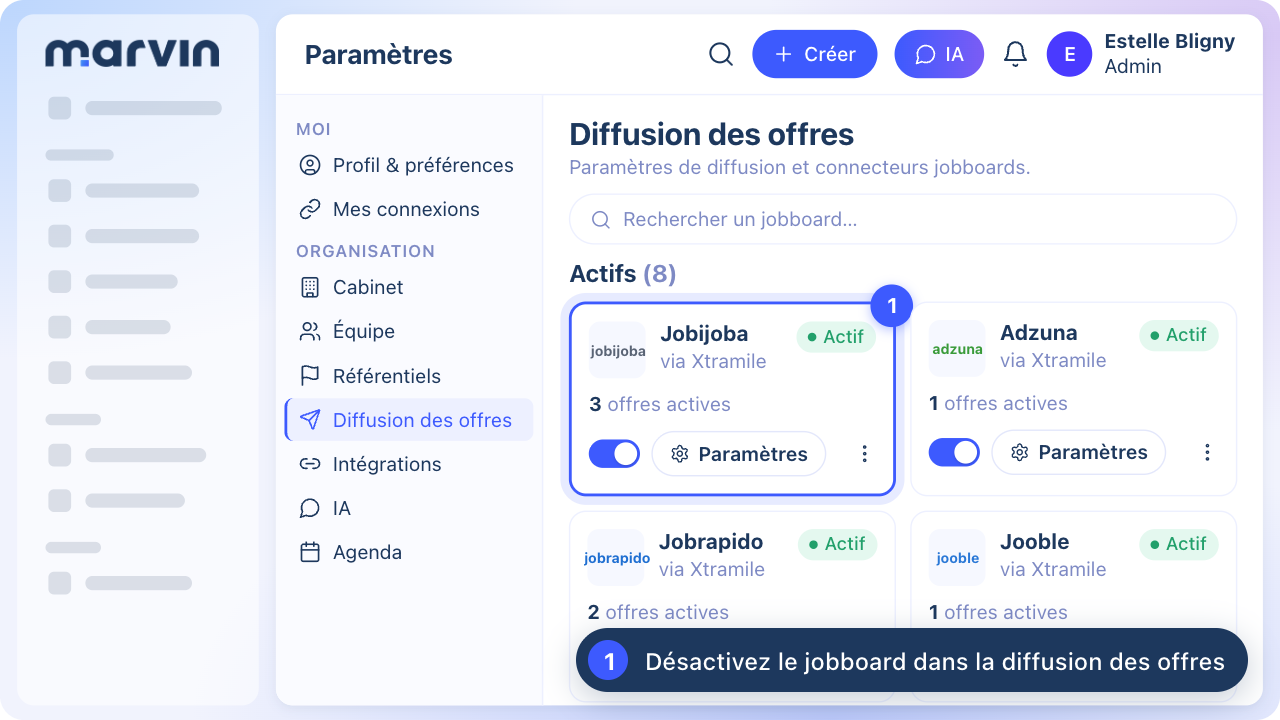
Désactiver un jobboard retire ses annonces en ligne
Éviter que des annonces restent visibles sur un jobboard que vous n’utilisez plus.
Quand un jobboard est désactivé, ses annonces en ligne sont retirées.
Comment s'en servir. Désactivez le jobboard dans la multidiffusion : le retrait des annonces se fait automatiquement.
ÉvolutionCampagnes
Rythme d’envoi des campagnes
Contrôler quand et à quel rythme vos campagnes partent, pour rester naturel auprès des contacts et respecter les limites de LinkedIn.
Plafond horaire d’invitations LinkedIn, réglé par chaque utilisateur
Jours et heures d’envoi propres à chaque campagne
Horaires d’envoi réglables par utilisateur
Comment s'en servir. Les horaires et le plafond LinkedIn se règlent dans vos préférences. Les jours et heures d’une campagne se règlent dans ses paramètres et priment sur vos horaires par défaut.
CorrectionRecherche booléenne
Recherche Entreprises : des résultats remontent quand aucun statut n’est coché
La recherche booléenne sur la base Entreprises ne renvoyait aucun résultat si aucun statut n’était coché.
Tous les statuts sont pris en compte quand aucun n’est coché.
Comment s'en servir. Rien à faire : la correction est active pour tous.
ÉvolutionSite carrière
Nouveautés du site carrière
Aider les candidats à trouver les offres proches de chez eux et mieux présenter chaque poste.
Masquer la date de publication des offres (réglage par client)
Avantages du poste affichés sur l’offre
Le candidat tape sa ville et voit les offres dans un rayon de 10 à 100 km
Filtre par région sur le widget carrière
Comment s'en servir. Le filtre par région, la recherche par ville et les avantages s’affichent automatiquement. Le masquage de la date de publication est un réglage par client, à demander à votre contact Marvin.
FonctionnalitéCandidatures
Candidatures par e-mail
Recevoir les candidatures envoyées par e-mail directement dans le bon projet, sans ressaisie.
Le candidat est prévenu de la bonne réception
Recevoir les candidatures sur une adresse e-mail dédiée par projet
Comment s'en servir. Chaque projet a sa propre adresse. Copiez-la depuis le projet et indiquez-la dans vos annonces : les CV reçus créent la candidature et le candidat reçoit un accusé de réception.
Semaine du 21 septembre21 septembre – 27 septembre 2026 · 2 nouveautés
FonctionnalitéIntégrationsClients Trimoji
Trimoji
Évaluer les candidats avec les tests Trimoji sans quitter Marvin.
Score de CV qui fait avancer le candidat dans le kanban
Questionnaire envoyé automatiquement à une étape du kanban
Tests de personnalité depuis la fiche candidat
Comment s'en servir. Pour les clients Trimoji : le test se lance depuis la fiche candidat. L’envoi automatique et l’avancement par score se règlent sur les étapes du kanban du projet.
ÉvolutionAgenda & entretiens
Planifier les entretiens
Planifier, déplacer ou annuler un entretien en une seule fois, avec des invités toujours prévenus.
Une seule fenêtre pour planifier un entretien ; déplacer ou annuler avec invités prévenus
Types d’entretien et d’événement personnalisables
Comment s'en servir. Les types d’entretien se personnalisent dans les réglages de l’agenda.
Semaine du 14 septembre14 septembre – 20 septembre 2026 · 9 nouveautés
ÉvolutionCandidatures
Mails de refus et de candidature programmés
Envoyer les réponses aux candidats au bon moment, sans y penser.
Mail de refus envoyé après un délai
Mail de candidature programmé à une date et une heure précises
Comment s'en servir. Le délai d’envoi des refus se règle par l’admin du cabinet. La date d’envoi d’un mail de candidature se choisit au moment de l’envoi.
FonctionnalitéCandidatures
Saisir une candidature reçue en dehors de Marvin
Centraliser toutes les candidatures, y compris celles reçues par téléphone, sur un salon ou par un autre canal.
Ajout manuel d’une candidature sur un projet
Comment s'en servir. Disponible pour tous, sans réglage.
FonctionnalitéRadar
Radar : recherche d’entreprises et dirigeants via le registre public (INSEE/INPI)
Dans le module Radar, recherchez des entreprises par secteur, taille et zone géographique. Consultez instantanément leurs dirigeants, effectifs et chiffre d’affaires grâce aux données publiques du registre (INSEE/INPI), sans consommer de crédits supplémentaires.
Recherche d’entreprises instantanée dans Radar via le registre public, avec dirigeants et données financières
Comment s'en servir. Disponible dans Radar, sans réglage.
ÉvolutionFiche candidat
Les CV scannés sont maintenant lus
Exploiter aussi les CV envoyés en PDF image.
Les CV scannés (PDF image) sont lus comme les autres
Comment s'en servir. Actif par défaut, sans réglage.
FonctionnalitéFiche candidatSur demande
Documents aux couleurs du cabinet
Envoyer à vos clients des documents à votre image.
Fiche de poste, CV et portrait candidat aux couleurs du cabinet
Comment s'en servir. Désactivé par défaut : l’activation est faite par Marvin, sur demande à votre contact.
ÉvolutionProjets
Clore les candidats à la fermeture d’un projet
Ne pas laisser de candidats en process sur un projet terminé.
À la fermeture d’un projet, Marvin propose de clore les candidats encore en process
Comment s'en servir. La proposition s’affiche automatiquement quand vous fermez un projet.
ÉvolutionPush CV
Pousser des CV plus facilement
Présenter des candidats à vos clients plus vite, depuis l’endroit où vous travaillez.
Présenter plusieurs candidats dans un seul mail
Depuis une fiche candidat, choix des destinataires regroupés par projet
Bouton « Pousser un CV » depuis la vue entreprises
FonctionnalitéFiche candidatSur demande
Pièces jointes rangées automatiquement
Retrouver dans le dossier du candidat les documents qu’il vous envoie par mail.
Les pièces jointes des mails reçus sont rangées dans le dossier candidat
Comment s'en servir. Désactivé par défaut : à activer par cabinet.
FonctionnalitéFiche candidat
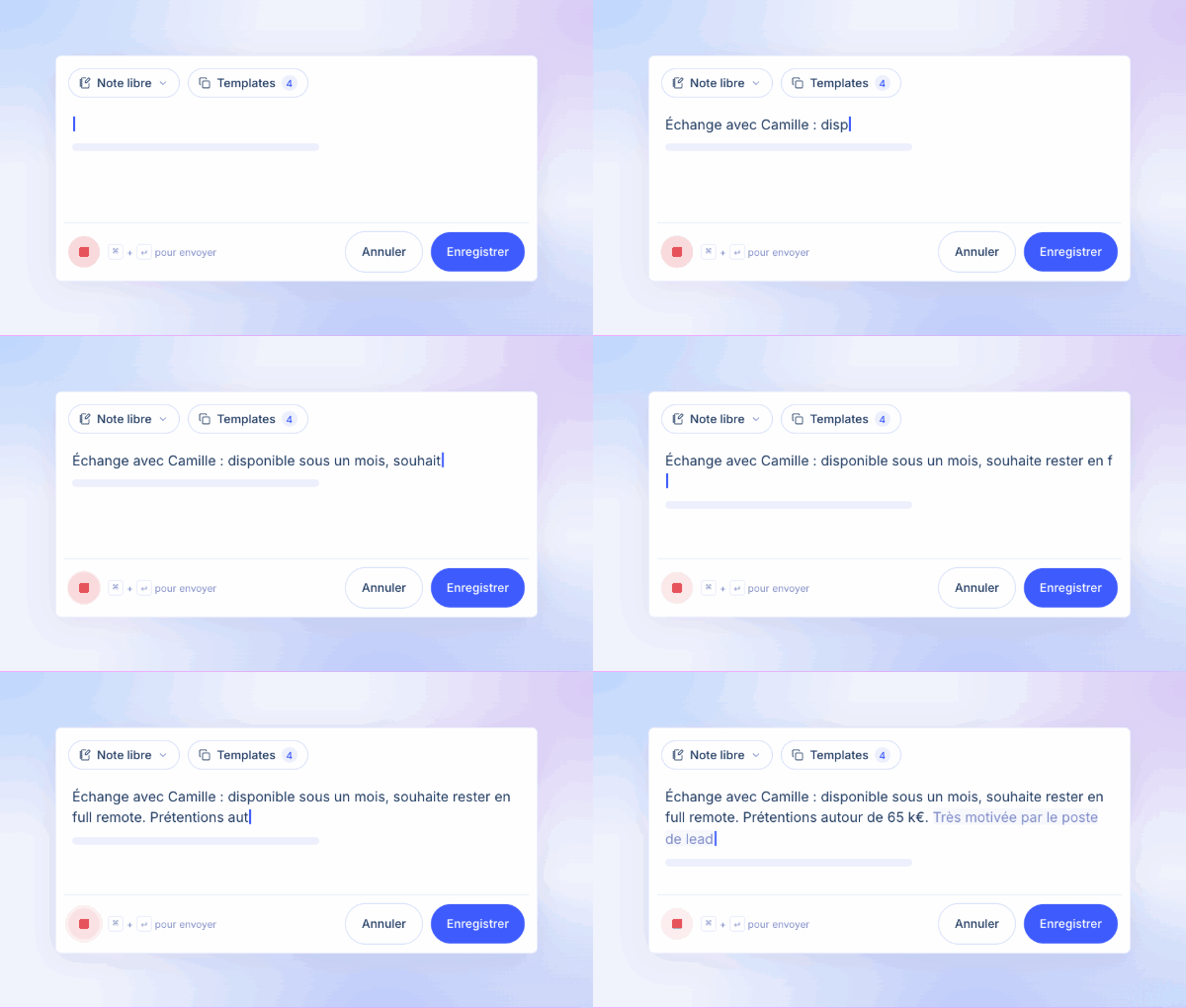
Dictée vocale dans les notes
Prendre des notes plus vite, par exemple juste après un appel.
Dictée vocale dans les notes
Comment s'en servir. Disponible dans l’éditeur de notes, sans réglage.
Semaine du 7 septembre7 septembre – 13 septembre 2026 · 3 nouveautés
FonctionnalitéCandidatures
Widget « Candidatures à traiter »
Voir dès l’accueil les candidatures en attente.
Widget « Candidatures à traiter » sur l’accueil
Comment s'en servir. Le widget apparaît sur le tableau de bord.
FonctionnalitéIntégrationsClients Aircall
Aircall : appels et SMS dans Marvin
Appeler et envoyer des SMS aux candidats et contacts sans quitter Marvin.
Appels et SMS Aircall dans Marvin
Un même compte Aircall utilisable sur deux espaces
Comment s'en servir. Pour les clients Aircall : connectez votre compte dans les intégrations.
FonctionnalitéMessagerie
Récupérer l’historique LinkedIn d’un candidat
Retrouver dans Marvin les échanges LinkedIn passés avec un candidat.
Récupération à la demande de l’historique LinkedIn
Comment s'en servir. Disponible depuis la conversation du candidat.
Une nouveauté vous parle ? Voyez-la sur votre base.